Verfügbarkeit wird geprüft Der aktuelle Verkaufsstatus wird geladen.

Rundgang für Erstnutzer

Vom ersten Beleg bis zum fertigen Auftrag.

HandWerft verbindet den kaufmännischen Alltag mit Projektarbeit und optionalen Fachmodulen. Folgen Sie vier Etappen und sehen Sie, was zur Basis gehört, was Sie je Person wählen und was Sie bewusst ergänzen.

Die Produktbilder stammen aus der HandWerft-Demo mit ausschließlich synthetischen Daten; ergänzende Illustrationen erklären Zusammenhänge. Sie sind keine Zusage einer unveränderlichen Oberfläche oder produktiver Fremdverbindungen.

Illustrativer Ablauf von Beleg über Rechnung und Bank bis zur Prüfung
Synthetische Illustration · keine echten Belege oder Bankdaten

Bestehende Produktdemo

So greifen die Arbeitsschritte ineinander.

Die folgenden Ansichten sind echte Aufnahmen der vorhandenen HandWerft-Demo. Der sichtbare Demo-Mandant und sämtliche Namen, Beträge, Konten und Projekte sind synthetisch.
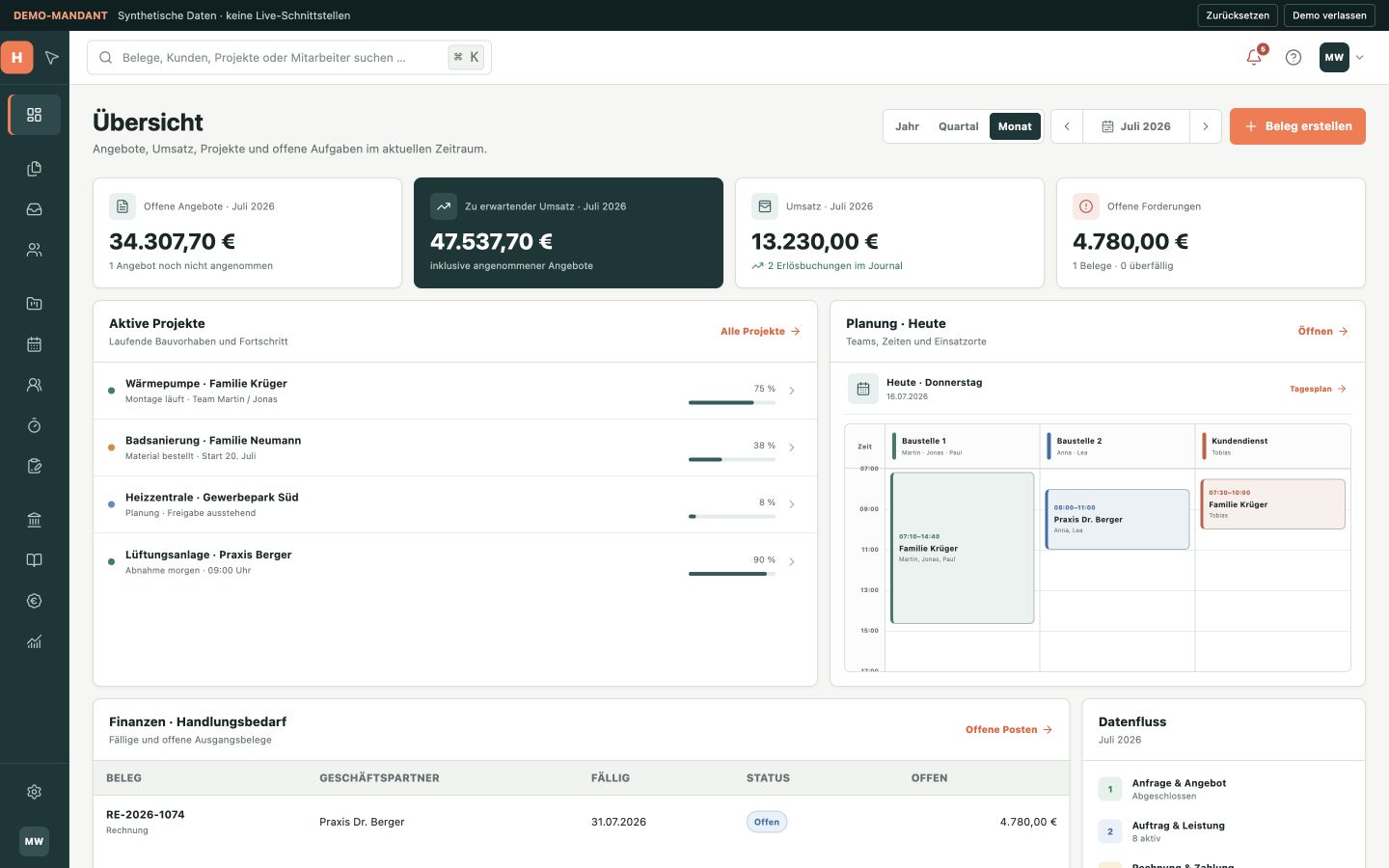
HandWerft-Demoübersicht mit synthetischen Projekten, Aufgaben und Kennzahlen
ÜberblickProjekte, Planung und kaufmännische Aufgaben an einem Ort.
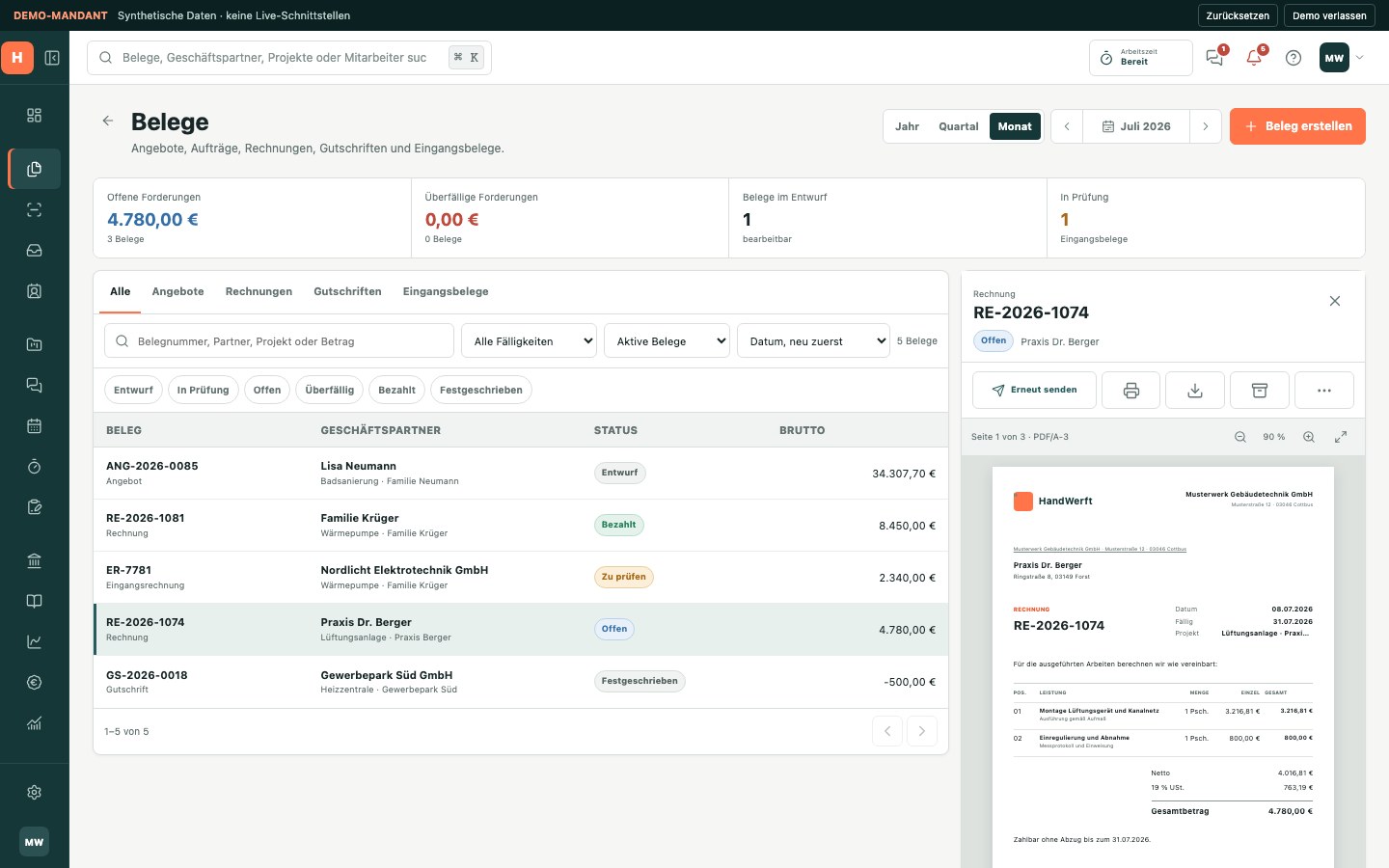
Belegübersicht der HandWerft-Demo mit synthetischem Rechnungsbeispiel
Angebot bis RechnungBelegstatus und Vorschau bleiben gemeinsam nachvollziehbar.
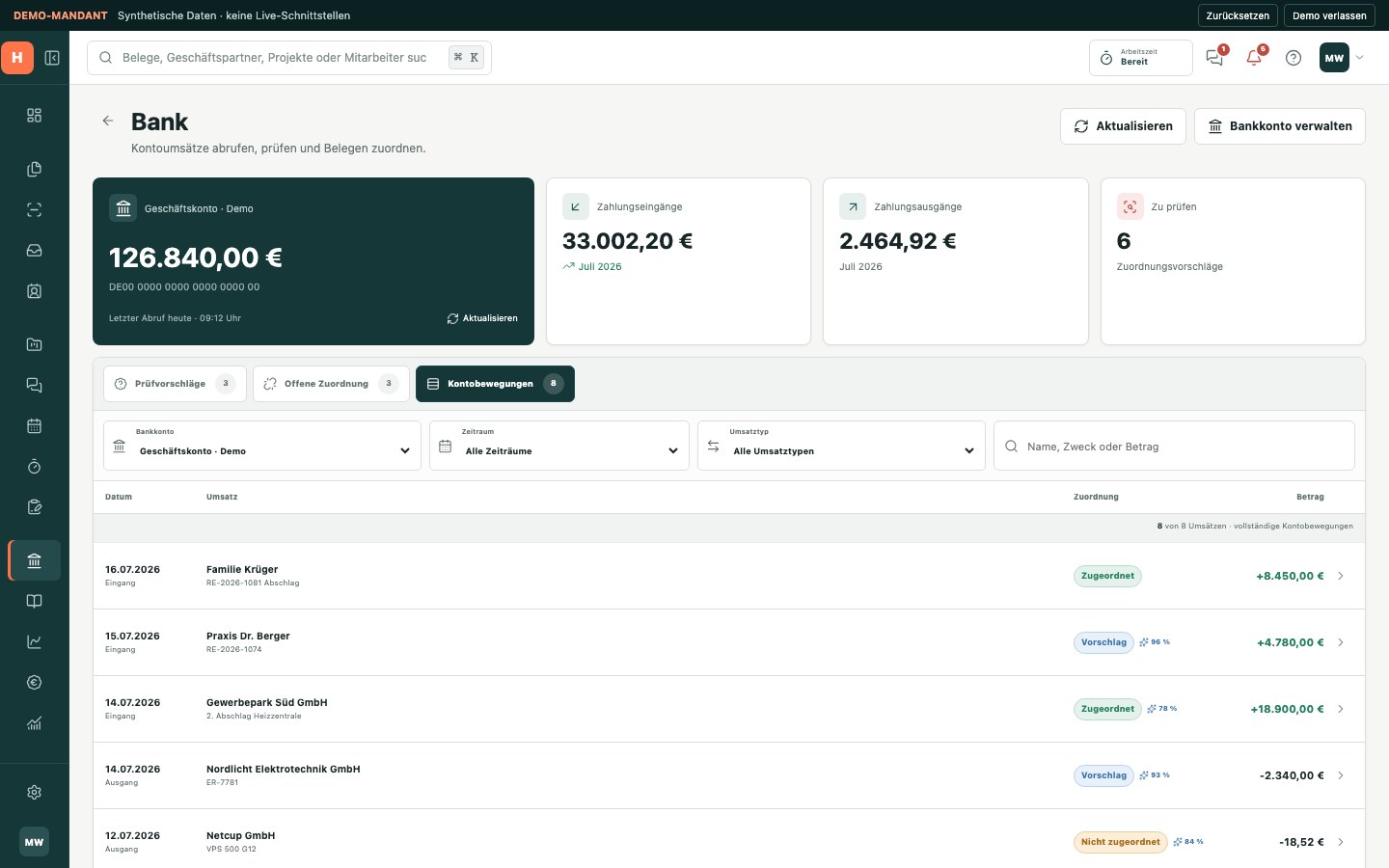
Bankansicht der HandWerft-Demo mit synthetischen Kontobewegungen
BankprüfungVorschläge vergleichen und erst danach bewusst zuordnen.
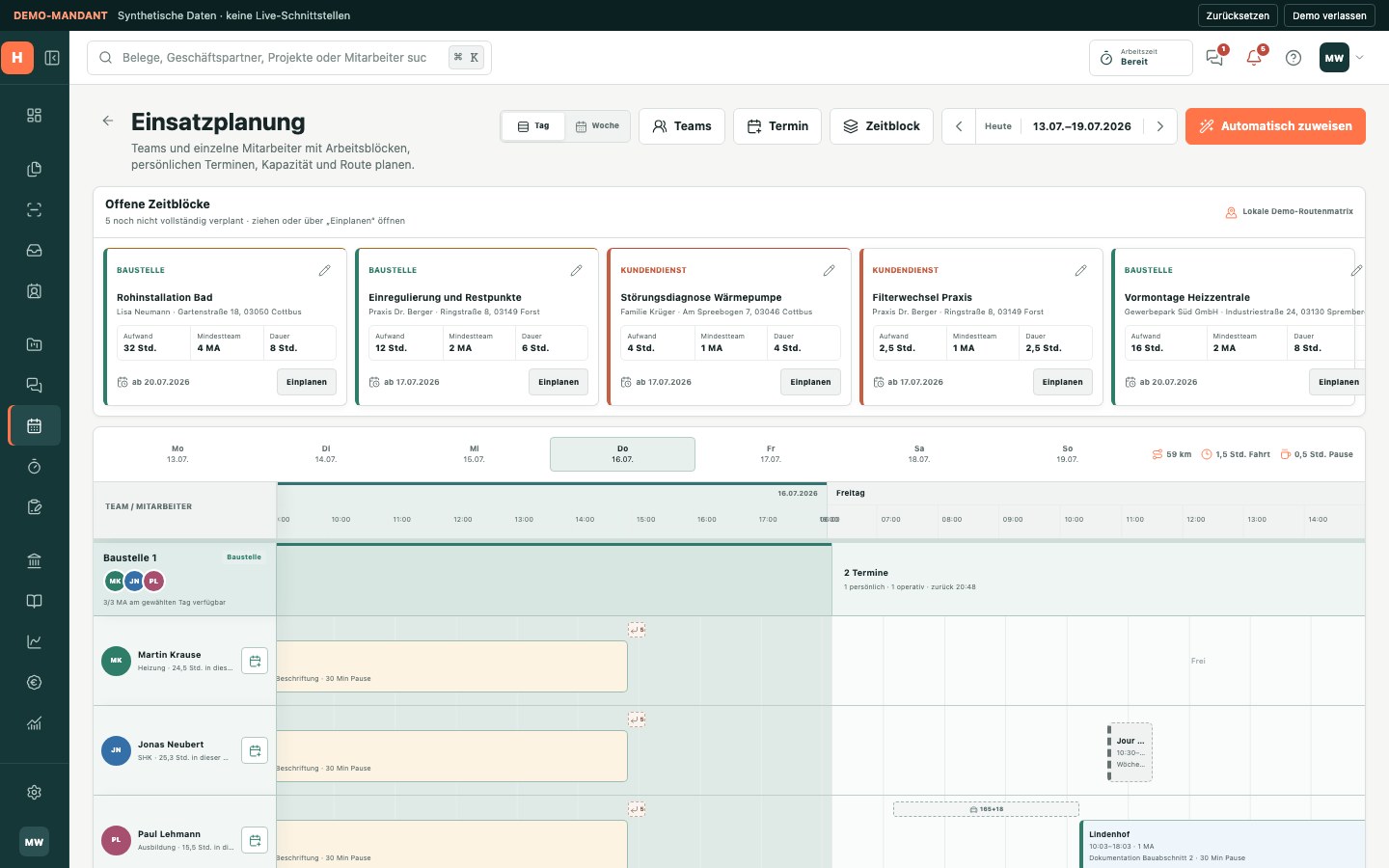
Einsatzplanung der HandWerft-Demo mit synthetischen Teams und Baustellen
EinsatzplanungAufträge, Kapazität und persönliche Zeitblöcke im Büro planen.
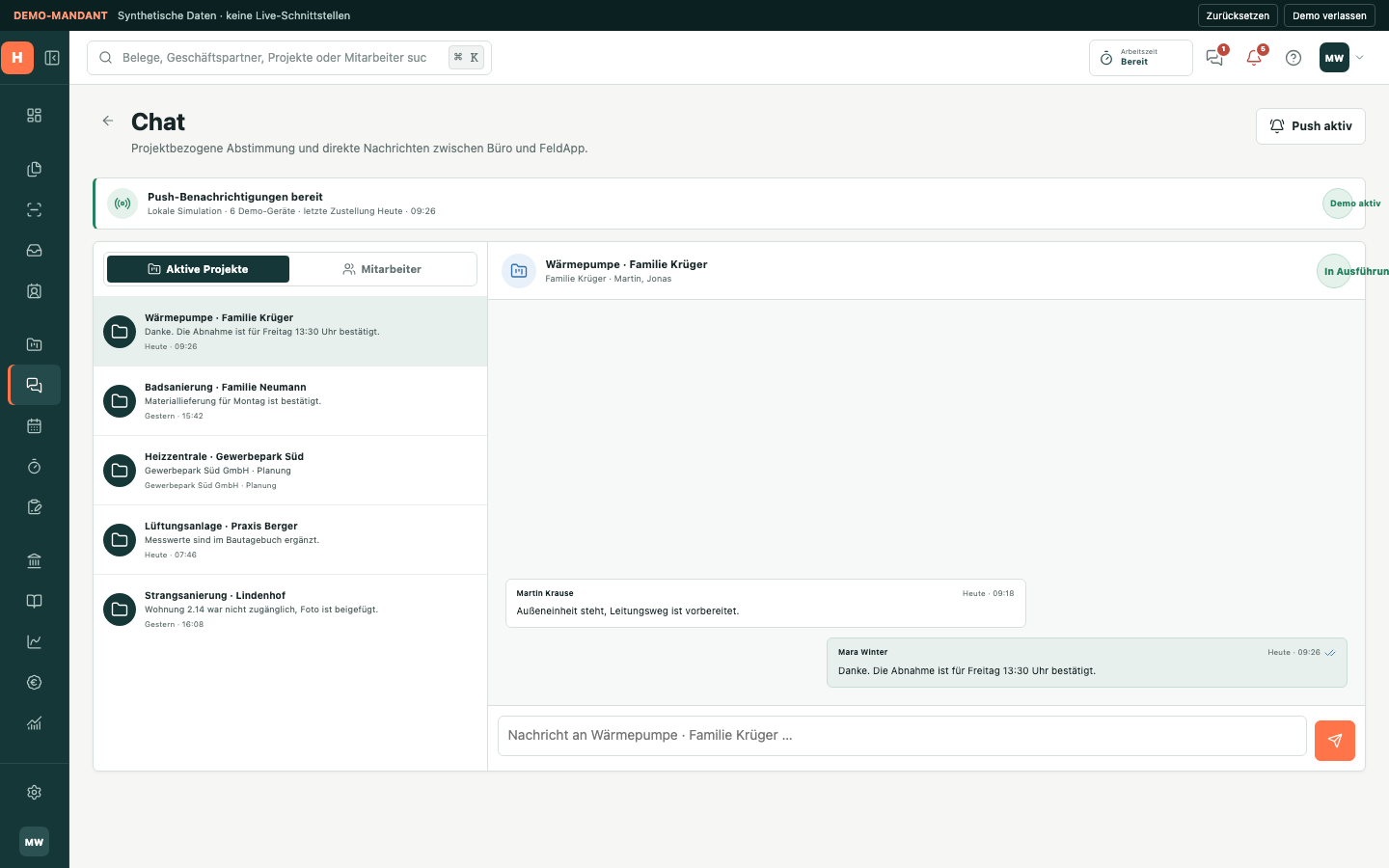
Projektbezogener Chat der HandWerft-Demo mit synthetischen Nachrichten
ProjektchatAbsprachen am Projekt bündeln; der Chat bleibt ein Add-on.

Der Rundgang öffnet weder neue Kundenkonten noch Bank-, ELSTER-, Store- oder Zahlungsanbieter-Verbindungen. Verfügbarkeit und Buchbarkeit richten sich ausschließlich nach dem aktuellen, serverseitigen Status.

Etappe 01 · Standard

Der kaufmännische Weg bleibt zusammen.

Belege, Angebote, Rechnungen, Bankzuordnung, Buchhaltung und UStVA sind Grundfunktionen des Paketentwurfs. Externe Bank- oder ELSTER-Verbindungen benötigen trotzdem eine eigene Freigabe.

Standard

Belege & Buchhaltung

Eingehende und selbst erstellte Dokumente landen in einem nachvollziehbaren Vorgang.

  1. Beleg erfassen oder übernehmen.
  2. Geschäftspartner und Buchung prüfen.
  3. Journal und offenen Status nachvollziehen.
Standard

Angebote & Rechnungen

Positionen werden vom Angebot bis zur Rechnung im selben Projekt weitergeführt.

  1. Angebot aus Leistungen erstellen.
  2. Freigabe und Auftragsstatus prüfen.
  3. Rechnung erzeugen und Fälligkeit verfolgen.
Standard

Bank

Zahlungseingänge werden vorgeschlagen, aber erst nach bewusster Prüfung zugeordnet.

  1. Synthetischen Umsatz ansehen.
  2. Belegvorschlag vergleichen.
  3. Zuordnung bestätigen oder offenlassen.

Kein produktiver Bankabruf in diesem Rundgang.

Standard

UStVA

Vorbereitete Steuerwerte bleiben mit den zugrunde liegenden Buchungen prüfbar.

  1. Zeitraum wählen.
  2. Werte und offene Prüfpunkte ansehen.
  3. Entwurf intern freigeben.

Keine ELSTER-Übermittlung ohne separates Produktiv-Gate.

Etappe 02 · Büro und Baustelle

Alle sehen den nächsten sinnvollen Schritt.

Der Vorgang bleibt im Büro vollständig, während persönliche App-Zugänge unterwegs nur die passenden Projektinformationen bereitstellen.

Illustrative Übergabe eines Kundenprojekts vom Büro an einen Handwerker mit Tablet
Synthetische Illustration · Tabletansicht ohne echte App- oder Personendaten
Ab Betrieb enthalten

Kundenportal

Kunden erhalten einen klaren Ort für bereitgestellte Dokumente und Rückmeldungen.

  1. Vorgang oder Angebot bereitstellen.
  2. Rückmeldung zum Status erfassen.
  3. Änderung im Projekt nachvollziehen.
Ab Betrieb enthalten

Projekte

Aufgaben, Dokumente, Verantwortliche und Fortschritt bleiben am Auftrag gebündelt.

  1. Projekt aus dem Kundenkontext öffnen.
  2. Aufgaben und Zuständigkeiten prüfen.
  3. Dokumentation und Abschluss zusammenführen.
Ab Betrieb enthalten

Zeit & Material

Arbeitszeiten und verwendetes Material werden dem passenden Projekt zugeordnet.

  1. Einsatz und Projekt wählen.
  2. Zeit mit Start, Pause und Stopp erfassen.
  3. Material und Dokumentation prüfen.
Je Person · verfügbar

Büro-Zugang

Jede Person im Büro arbeitet mit einem eigenen Zugang statt mit einem gemeinsam genutzten Konto.

  1. Persönlichen Büro-Zugang zuordnen.
  2. Rollen und sichtbare Bereiche festlegen.
  3. Änderungen nachvollziehbar am eigenen Konto ausführen.

Büro-Zugänge werden je Person gewählt und sind nicht pauschal im Paket enthalten.

Je Person · Beta gesperrt

FeldApp-Zugang

Persönliche FeldApp-Zugänge begleiten den Arbeitstag mit den jeweils freigegebenen Projektinformationen.

  1. Auftrag und Tagesplan öffnen.
  2. Zeit, Fotos und Hinweise erfassen.
  3. Änderungen vor der Übergabe prüfen.

Für neue Verträge derzeit nicht buchbar: Erst eine signierte, auf echten Geräten abgenommene und verteilbare Beta öffnet diesen Zugang.

Etappe 03 · Optionaler Betriebsumfang

Material, Geräte und Fahrzeuge bewusst ergänzen.

Lagerfunktionen sind in Basis und Betrieb ein Add-on und im Alles-Paket enthalten. Chat bleibt in jedem Paket ein Add-on.

Add-on · im Alles-Paket enthalten

Lager

Lagerorte, Bestände und vorbereitete Kommissionierungen werden projektbezogen sichtbar.

  1. Material per Suche, Barcode oder NFC eindeutig finden.
  2. Lagerort, Fahrzeug oder Kommissionierung zuordnen.
  3. Charge, MHD und Bestandsbuchung bewusst prüfen.

Scanner, Etikettendrucker und NFC-Tags sind keine mitgelieferte Hardware.

Teil von Lager & Material

Betriebsmittel & Fahrzeuge

Werkzeuge, Geräte, Prüftermine und Fahrzeugbestände werden gemeinsam organisiert.

  1. Betriebsmittel oder Fahrzeugbestand finden.
  2. Standort, Mindestbestand und Prüftermin prüfen.
  3. Fahrzeuge gezielt aus Lager oder Kommissionierung auffüllen.
Add-on

Chat

Absprachen bleiben an Projekt und Einsatz orientiert und zeigen Versand- sowie Lesestatus.

  1. Projektbezogenen Chat öffnen.
  2. Nachricht oder Rückfrage senden.
  3. Status und ungelesene Hinweise sehen.

Etappe 04 · Fachmodule

Heizlast bleibt ein bewusstes Add-on.

HandWerft Energie ist in den Arbeitsablauf integriert. Gebäudedaten können manuell oder mit LiDAR auf geeigneten Geräten erfasst werden; jede Eingabe und jedes Ergebnis bleibt prüfpflichtig.

Illustrative Werkstatt mit Fahrzeug, Betriebsmitteln und abstrakter LiDAR-Raumerfassung
Synthetische Illustration · keine Messgenauigkeits- oder Hardwarezusage
Add-on in jedem Paket

Heizlast & LiDAR

Die Erfassung beginnt am Projekt und führt über geprüfte Gebäudedaten zur fachlichen Berechnung.

  1. Projekt und Räume anlegen.
  2. Daten manuell oder per LiDAR-Vorschlag erfassen.
  3. Eingaben prüfen und Berechnung fachlich bewerten.
Geplant · nicht buchbar

Aufmaß kompakt

Spätere, reduzierte Aufmaß-Add-ons für Maler und Stuckateur werden als eigene Produktentscheidung vorbereitet.

  1. Gewerk und benötigte Flächen festlegen.
  2. Vereinfachte Erfassung fachlich abgrenzen.
  3. Umfang, Preis und Freigabe erst danach entscheiden.

Keine Buchung, kein Preis und keine fertige Leistungszusage.

Speicher · planbar und geschützt

Verbrauch sehen, bevor Kosten entstehen.

Jedes Paket hat ein festes Kontingent. Der Schutzablauf bleibt klar: warnen, bewusst erweitern und unkontrolliertes Overage verhindern.

  • Verbrauchsanzeige je Betrieb statt versteckter Nachberechnung.
  • Warnstufen bei 70, 85 und 95 Prozent.
  • Am Limit keine neuen Uploads; vorhandene Dokumente bleiben erreichbar.
  • Zusatzspeicher nur nach ausdrücklicher Auswahl, niemals automatisch.

Beispielverbrauch68 %

  1. 70 %Früher Hinweis
  2. 85 %Planung empfohlen
  3. 95 %Dringende Warnung
  4. 100 %Neue Uploads stoppen
Beispielanzeige. Pakete enthalten 25, 100 oder 250 GB; Zusatzspeicher wird nur bewusst gebucht.

Nächster Schritt

Welche Teile braucht Ihr Betrieb?

Beginnen Sie mit einer Einzelperson, wählen Sie Büro- und FeldApp-Zugänge getrennt und ergänzen Sie nur die Add-ons, die zu Ihrem Alltag passen. Der Paketentwurf bleibt unverbindlich; FeldApp und neue Kundenaufnahme öffnen sich nicht durch diese Auswahl.

Paketentwurf öffnen